Avatar

Avatar

Nesta aula você vai aprender a criar um componente de avatar de foto, ilustração e inicial usando diferentes propriedades no Figma.

Nesta aula você vai aprender a criar um componente de avatar de foto, ilustração e inicial usando diferentes propriedades no Figma.

Henrique Stopassoli

Willian Matiola

21 min

0 pts

Componente

Doamos 20% do valor de cada aula exclusiva que você adquire ou de qualquer valor doado nas aulas gratuitas. Confira o portal de Transparência.

*O preço final pode variar um pouco de acordo com a taxa de IOF cobrada pela plataforma de pagamentos.

  • Tópicos abordados

    • Intro

    • Definição

    • Tipos

    • Avatar com Notificação

    • Avatar com Disponibilidade

    • Agrupamentos

    • Prática no Figma

    • Intro

    • Definição

    • Tipos

    • Avatar com Notificação

    • Avatar com Disponibilidade

    • Agrupamentos

    • Prática no Figma

    • Intro

    • Definição

    • Tipos

    • Avatar com Notificação

    • Avatar com Disponibilidade

    • Agrupamentos

    • Prática no Figma

Sobre

O componente Avatar é um elemento essencial em interfaces modernas, servindo como a representação visual primária de um usuário no sistema. Seja em aplicativos de redes sociais, ferramentas de colaboração ou dashboards financeiros, entender sua estrutura e variações é crucial para qualquer designer de interface.
1. O que é um Componente Avatar?

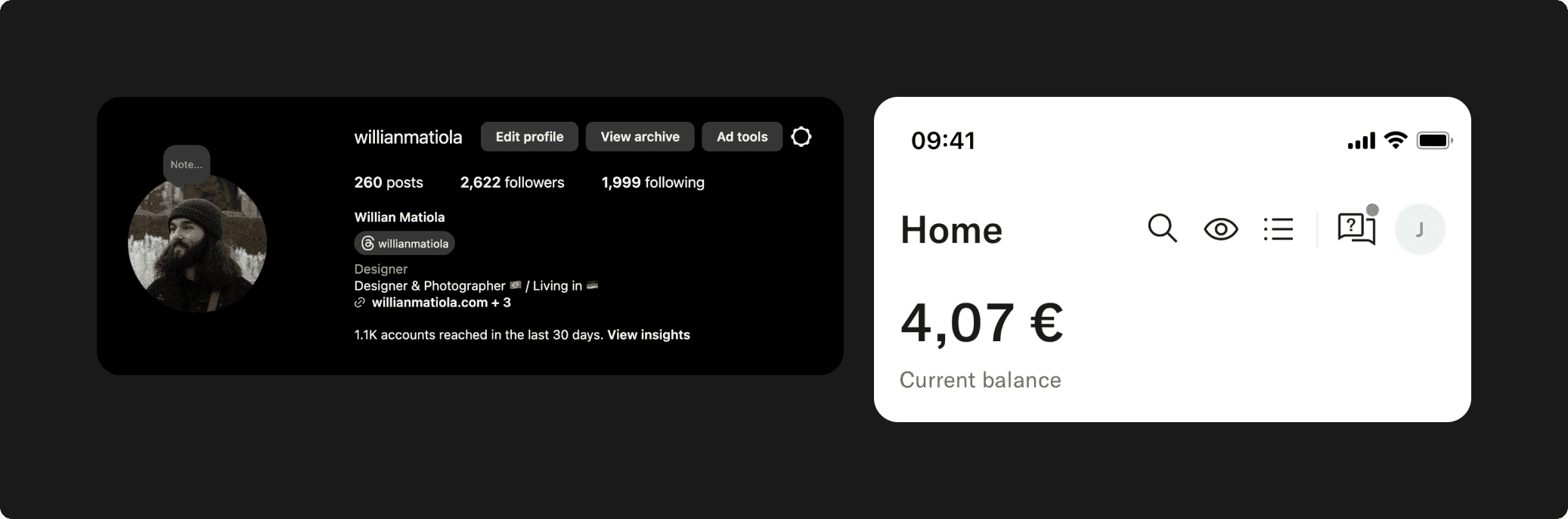
Um recorte da página de perfil do Instragram desktop. A segunda imagem é parte superior de um app de finanças com imagem de avatar com as iniciais do usuário.

Basicamente, avatares são representações gráficas de usuários. Eles podem assumir três formas principais:

  1. Fotos de Perfil: A imagem real enviada pelo usuário.

  2. Iniciais (Placeholders): Quando não há foto, o sistema exibe a primeira letra do nome ou as iniciais do nome e sobrenome.

  3. Ícones Padrão: Um ícone genérico usado como marcação de posição (placeholder).

2. Estados e Indicadores de Disponibilidade

O avatar raramente vive isolado. Ele é frequentemente combinado com outros componentes, como Badges, para transmitir informações adicionais:

3 avatares com iniciais dos usuários e um pequeno círculo na parte inferior direita. Cada um contém uma cor diferente: verde para online, amarelo para ausente e cinza para offline.

Status de Disponibilidade: Indicadores visuais (geralmente bolinhas coloridas) que mostram se o usuário está Online (verde), Offline (cinza) ou Ocupado/Não Perturbe (vermelho ou laranja).

Dois avatares com fotos de pessoas. O primeiro contém um círculo mostrando a quantidade de notificações. O segundo mostra um pequeno círculo no canto superior direito em vermelho.

Notificações: Pequenos indicadores que informam a quantidade de mensagens ou alertas pendentes.

3. Avatar Groups (Agrupamentos)

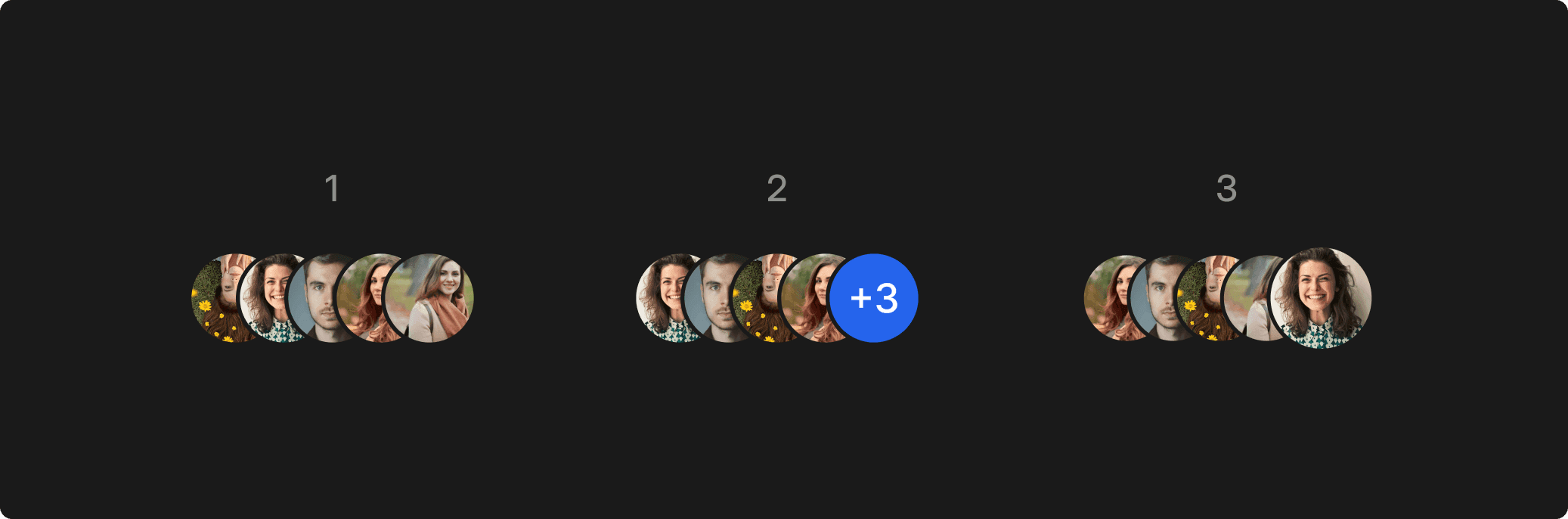
Três exemplos de grupos de avatares. O primeiro mostra 5 avatares sobrepostos. O segundo é parecido mas o último item é um círculo azul com o texto "+3" indicando mais avatares. O último é parecido com o primeiro, mas o último avatar é ligeiramente maior.

O Avatar Group é uma variação usada para representar uma coleção de usuários, comum em fóruns, tópicos de discussão ou como prova social em landing pages. Suas principais características incluem:

  1. Sobreposição Parcial: Avatares são ligeiramente sobrepostos para maximizar o uso do espaço.

  2. Limite com Contador: Quando há muitos usuários, exibe-se um número (ex: +10) para indicar que a lista continua.

  3. Interatividade: Efeitos de hover que podem destacar um perfil ou exibir informações extras ao passar o mouse.

4. Estrutura Técnica no Figma (Propriedades Essenciais)

Para criar um componente robusto e escalável no Figma, deve-se configurar propriedades que permitam variações rápidas. De acordo com as fontes, a estrutura ideal inclui:

Dimensões e Formatos

  1. Tamanhos (Size): Grande (48px), Médio (40px) e Pequeno (32px).

  2. Formatos (Shape): Redondo (round) e Quadrado (square) com cantos arredondados.

Propriedades de Instância

  1. Type: Alterna entre foto, texto (iniciais) e ícone.

  2. hasBadge (Booleana): Ativa ou desativa a presença do indicador de status.

  3. Instance Swap: Permite trocar o ícone interno por qualquer outro da biblioteca do sistema.

  4. Text Property: Facilita a alteração das iniciais sem precisar clicar diretamente na camada de texto.

5. Dicas de Implementação e Estilização

Uso de Auto Layout: Utilize o comando Shift + A para alinhar elementos e garantir que o badge se mova corretamente em relação ao círculo.

Efeito de Recorte: Para que o badge ou avatares sobrepostos pareçam "recortar" o elemento abaixo, utilize um stroke (borda) da mesma cor do fundo da interface.

Espaçamento Negativo: Em grupos de avatares, utilize valores negativos no Auto Layout (ex: -12px ou -16px) para criar o efeito de empilhamento.

O componente Avatar é um elemento essencial em interfaces modernas, servindo como a representação visual primária de um usuário no sistema. Seja em aplicativos de redes sociais, ferramentas de colaboração ou dashboards financeiros, entender sua estrutura e variações é crucial para qualquer designer de interface.

1. O que é um Componente Avatar?

Um recorte da página de perfil do Instragram desktop. A segunda imagem é parte superior de um app de finanças com imagem de avatar com as iniciais do usuário.

Basicamente, avatares são representações gráficas de usuários. Eles podem assumir três formas principais:

  1. Fotos de Perfil: A imagem real enviada pelo usuário.

  2. Iniciais (Placeholders): Quando não há foto, o sistema exibe a primeira letra do nome ou as iniciais do nome e sobrenome.

  3. Ícones Padrão: Um ícone genérico usado como marcação de posição (placeholder).

2. Estados e Indicadores de Disponibilidade

O avatar raramente vive isolado. Ele é frequentemente combinado com outros componentes, como Badges, para transmitir informações adicionais:

3 avatares com iniciais dos usuários e um pequeno círculo na parte inferior direita. Cada um contém uma cor diferente: verde para online, amarelo para ausente e cinza para offline.

Status de Disponibilidade: Indicadores visuais (geralmente bolinhas coloridas) que mostram se o usuário está Online (verde), Offline (cinza) ou Ocupado/Não Perturbe (vermelho ou laranja).

Dois avatares com fotos de pessoas. O primeiro contém um círculo mostrando a quantidade de notificações. O segundo mostra um pequeno círculo no canto superior direito em vermelho.

Notificações: Pequenos indicadores que informam a quantidade de mensagens ou alertas pendentes.

3. Avatar Groups (Agrupamentos)

Três exemplos de grupos de avatares. O primeiro mostra 5 avatares sobrepostos. O segundo é parecido mas o último item é um círculo azul com o texto "+3" indicando mais avatares. O último é parecido com o primeiro, mas o último avatar é ligeiramente maior.

O Avatar Group é uma variação usada para representar uma coleção de usuários, comum em fóruns, tópicos de discussão ou como prova social em landing pages. Suas principais características incluem:

  1. Sobreposição Parcial: Avatares são ligeiramente sobrepostos para maximizar o uso do espaço.

  2. Limite com Contador: Quando há muitos usuários, exibe-se um número (ex: +10) para indicar que a lista continua.

  3. Interatividade: Efeitos de hover que podem destacar um perfil ou exibir informações extras ao passar o mouse.

4. Estrutura Técnica no Figma (Propriedades Essenciais)

Para criar um componente robusto e escalável no Figma, deve-se configurar propriedades que permitam variações rápidas. De acordo com as fontes, a estrutura ideal inclui:

Dimensões e Formatos

  1. Tamanhos (Size): Grande (48px), Médio (40px) e Pequeno (32px).

  2. Formatos (Shape): Redondo (round) e Quadrado (square) com cantos arredondados.

Propriedades de Instância

  1. Type: Alterna entre foto, texto (iniciais) e ícone.

  2. hasBadge (Booleana): Ativa ou desativa a presença do indicador de status.

  3. Instance Swap: Permite trocar o ícone interno por qualquer outro da biblioteca do sistema.

  4. Text Property: Facilita a alteração das iniciais sem precisar clicar diretamente na camada de texto.

5. Dicas de Implementação e Estilização

Uso de Auto Layout: Utilize o comando Shift + A para alinhar elementos e garantir que o badge se mova corretamente em relação ao círculo.

Efeito de Recorte: Para que o badge ou avatares sobrepostos pareçam "recortar" o elemento abaixo, utilize um stroke (borda) da mesma cor do fundo da interface.

Espaçamento Negativo: Em grupos de avatares, utilize valores negativos no Auto Layout (ex: -12px ou -16px) para criar o efeito de empilhamento.

O componente Avatar é um elemento essencial em interfaces modernas, servindo como a representação visual primária de um usuário no sistema. Seja em aplicativos de redes sociais, ferramentas de colaboração ou dashboards financeiros, entender sua estrutura e variações é crucial para qualquer designer de interface.

1. O que é um Componente Avatar?

Um recorte da página de perfil do Instragram desktop. A segunda imagem é parte superior de um app de finanças com imagem de avatar com as iniciais do usuário.

Basicamente, avatares são representações gráficas de usuários. Eles podem assumir três formas principais:

  1. Fotos de Perfil: A imagem real enviada pelo usuário.

  2. Iniciais (Placeholders): Quando não há foto, o sistema exibe a primeira letra do nome ou as iniciais do nome e sobrenome.

  3. Ícones Padrão: Um ícone genérico usado como marcação de posição (placeholder).

2. Estados e Indicadores de Disponibilidade

O avatar raramente vive isolado. Ele é frequentemente combinado com outros componentes, como Badges, para transmitir informações adicionais:

3 avatares com iniciais dos usuários e um pequeno círculo na parte inferior direita. Cada um contém uma cor diferente: verde para online, amarelo para ausente e cinza para offline.

Status de Disponibilidade: Indicadores visuais (geralmente bolinhas coloridas) que mostram se o usuário está Online (verde), Offline (cinza) ou Ocupado/Não Perturbe (vermelho ou laranja).

Dois avatares com fotos de pessoas. O primeiro contém um círculo mostrando a quantidade de notificações. O segundo mostra um pequeno círculo no canto superior direito em vermelho.

Notificações: Pequenos indicadores que informam a quantidade de mensagens ou alertas pendentes.

3. Avatar Groups (Agrupamentos)

Três exemplos de grupos de avatares. O primeiro mostra 5 avatares sobrepostos. O segundo é parecido mas o último item é um círculo azul com o texto "+3" indicando mais avatares. O último é parecido com o primeiro, mas o último avatar é ligeiramente maior.

O Avatar Group é uma variação usada para representar uma coleção de usuários, comum em fóruns, tópicos de discussão ou como prova social em landing pages. Suas principais características incluem:

  1. Sobreposição Parcial: Avatares são ligeiramente sobrepostos para maximizar o uso do espaço.

  2. Limite com Contador: Quando há muitos usuários, exibe-se um número (ex: +10) para indicar que a lista continua.

  3. Interatividade: Efeitos de hover que podem destacar um perfil ou exibir informações extras ao passar o mouse.

4. Estrutura Técnica no Figma (Propriedades Essenciais)

Para criar um componente robusto e escalável no Figma, deve-se configurar propriedades que permitam variações rápidas. De acordo com as fontes, a estrutura ideal inclui:

Dimensões e Formatos

  1. Tamanhos (Size): Grande (48px), Médio (40px) e Pequeno (32px).

  2. Formatos (Shape): Redondo (round) e Quadrado (square) com cantos arredondados.

Propriedades de Instância

  1. Type: Alterna entre foto, texto (iniciais) e ícone.

  2. hasBadge (Booleana): Ativa ou desativa a presença do indicador de status.

  3. Instance Swap: Permite trocar o ícone interno por qualquer outro da biblioteca do sistema.

  4. Text Property: Facilita a alteração das iniciais sem precisar clicar diretamente na camada de texto.

5. Dicas de Implementação e Estilização

Uso de Auto Layout: Utilize o comando Shift + A para alinhar elementos e garantir que o badge se mova corretamente em relação ao círculo.

Efeito de Recorte: Para que o badge ou avatares sobrepostos pareçam "recortar" o elemento abaixo, utilize um stroke (borda) da mesma cor do fundo da interface.

Espaçamento Negativo: Em grupos de avatares, utilize valores negativos no Auto Layout (ex: -12px ou -16px) para criar o efeito de empilhamento.

Assista em seguida

620

Alunos na newsletter

Newsletter

Para quem não quer perder nenhuma novidade do projeto.

Inscreva-se:

620

Alunos na newsletter

Newsletter

Para quem não quer perder nenhuma novidade do projeto.

Inscreva-se:

620

Alunos na newsletter

Newsletter

Para quem não quer perder nenhuma novidade do projeto.

Inscreva-se: